
# 开始使用
为了防止一些小可爱真的不知道怎么用 本教程将会非常你妈的详细
# 下载
选择合适的下载版本
| 系统 | 版本 | 下载链接 |
|---|---|---|
| windows | 1.0.0 | https://pan.baidu.com/s/12OCEhPCqz-Qo6iESKF3iUw?pwd=hdm6 |
| macos | 1.0.0 | https://pan.baidu.com/s/12OCEhPCqz-Qo6iESKF3iUw?pwd=hdm6 |
| linux | 1.0.0 | https://pan.baidu.com/s/12OCEhPCqz-Qo6iESKF3iUw?pwd=hdm6 |
# 步骤
- 阅读知识文档
- 【确保你是个计算机大佬】
- 了解文件
- 钉钉机器人
- 获取Session(技术向)
- 配置文件
- 获取Session(技术向)
- 启动机器人
- 垃圾服务器端的使用
# 了解文件
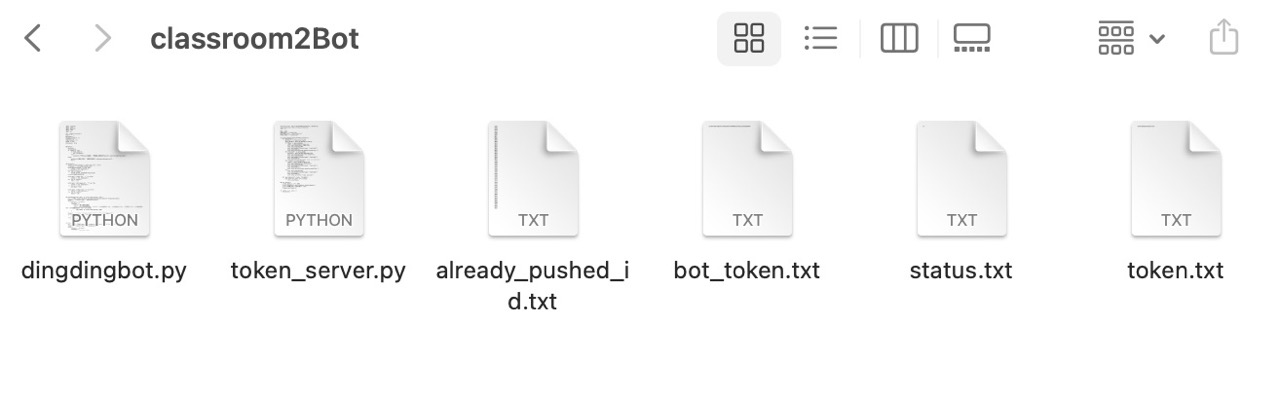
让我们来认识一下这些文件
| 文件名 | 作用 |
|---|---|
| already_pushed_id.txt | 已经推送过的活动id |
| bot_token.txt | 钉钉机器人的token |
| status.txt | 钉钉机器人状态 |
| token.txt | 用于获取活动的用户token |
其实这些文件很简单 一个文件就一个内容 厉害叭
# 钉钉机器人
TIP
创建钉钉机器人总会吧 不会? 没事我教你
# 如图所示
设置中选择机器人【你得是个管理员】
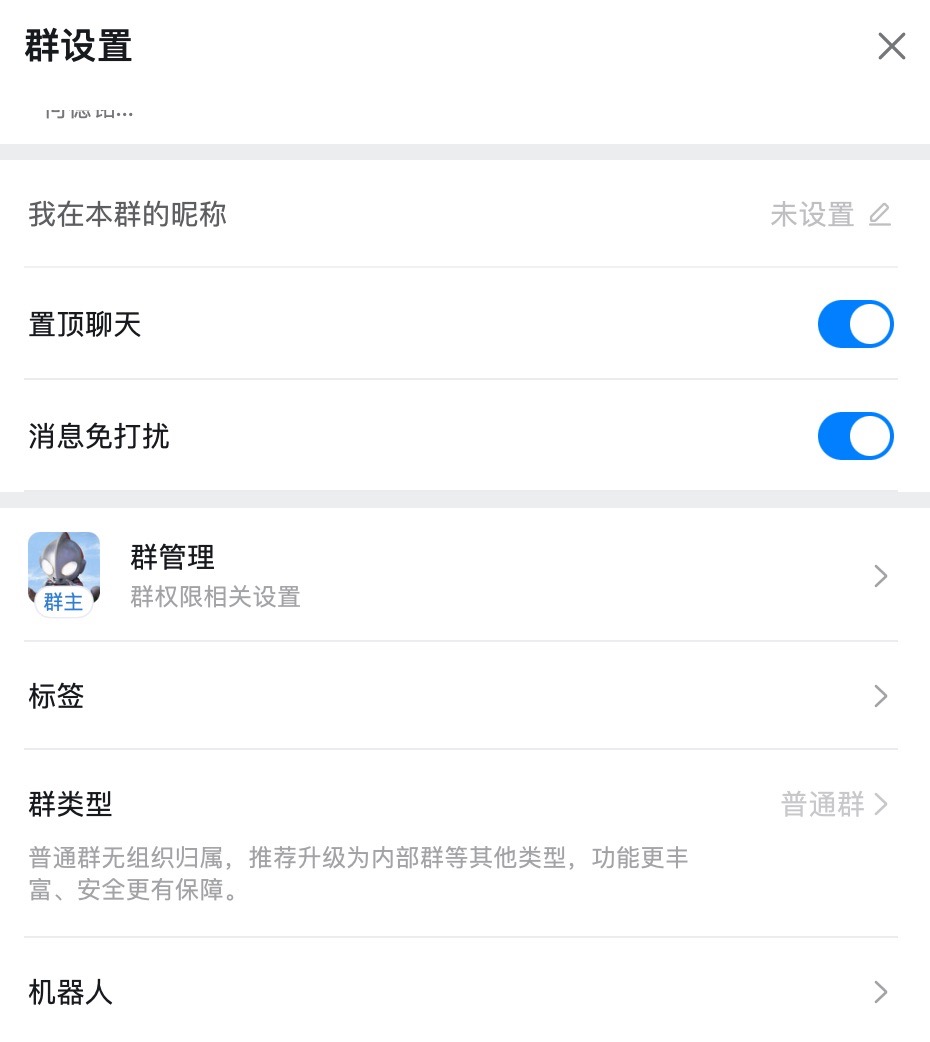
创建自定义机器人

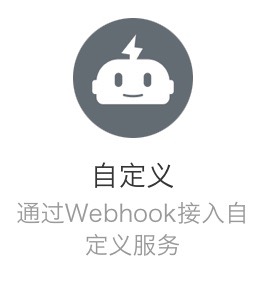
选择自定义机器人
机器人名字头像请认准 【第二课堂终结者】 随便你
WARNING
安全设置请选择【自定义关键词】 关键词填写【第二课堂活动通知】
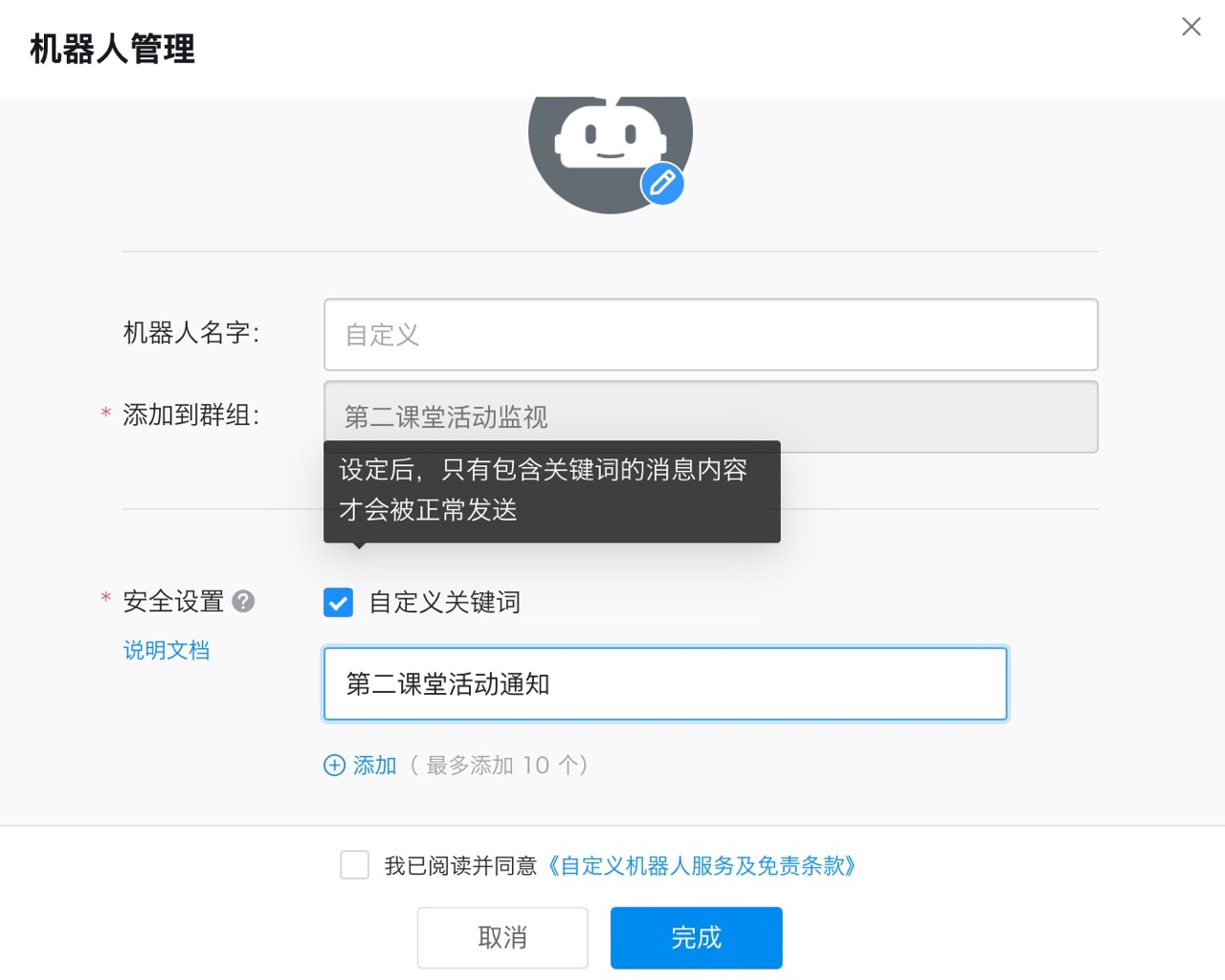
然后请开启消息通知 并把你的WebHook复制出来
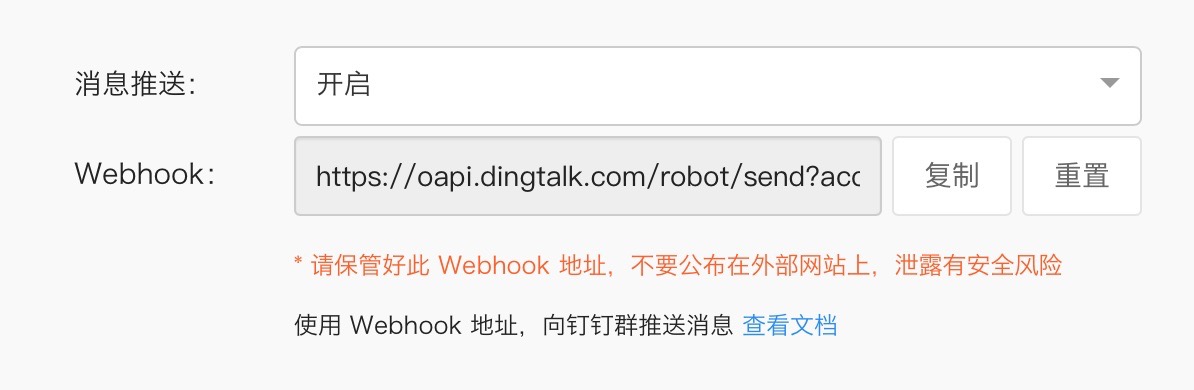
假设你的webhook是这样的
https://oapi.dingtalk.com/robot/send?access_token=hdm0shi0shuai0bi
那么你的bot_token就是hdm0shi0shuai0bi
请把hdm0shi0shuai0bi复制到bot_token.txt
# 获取Session(技术向)
我不会写两遍因为我懒
# 启动机器人
- 还记得吗 我们在知识中讲过的screen的使用
- 忘了就再去看
- 我在讲一遍
- 给我们的机器人新建一个窗口
screen -S class2bot - 在这个窗口运行机器人
./class2bot - 退出这个窗口
[Ctrl + a, d] - 给我们的机器人web服务新建一个窗口
screen -S class2botweb - 运行机器人web服务
./class2botweb
# 垃圾服务器端的使用
TIP
这个垃圾服务端是方便更改机器人的配置的
TIP
记得开启服务器的5678端口 这将占用它
假设你的机器人web服务已经启动了 那么
开启机器人
http://ip:5678/?status=on关闭机器人
http://ip:5678/?status=off修改token
http://123.57.21.41:5678/?token=00修改bottoken
http://123.57.21.41:5678/?bottoken=00